載入中…
Windows 安裝指南
依照提示,完成安裝。
遇到安全提示時,對照下方截圖操作;沒有提示即可直接安裝。
目前 Windows 安裝程式尚未進行憑證簽署。請確認檔案來自 HMind 官網後,再決定是否繼續。
下載完成後,開啟安裝程式
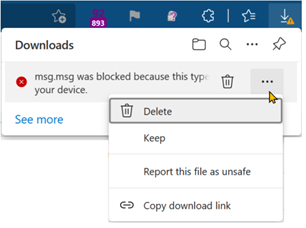
Chrome 下載完成後,直接開啟 .exe 檔案。若 Edge 提示「不常下載」,在「···」選單選擇「保留」,再依提示選擇「仍要保留」。
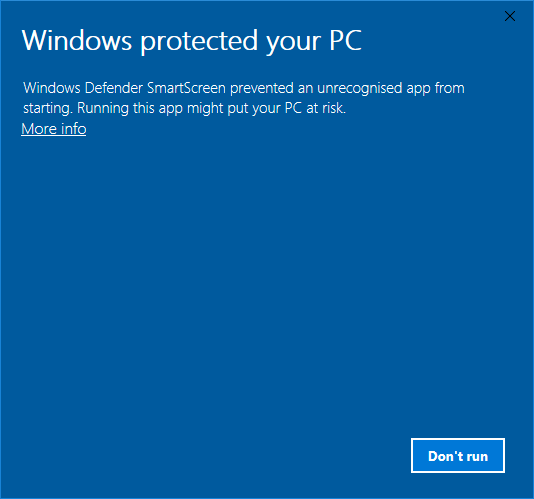
Windows 顯示保護提示?展開「其他資訊」
開啟安裝程式後,先點「其他資訊」,確認應用程式名稱,再選擇「仍要執行」。
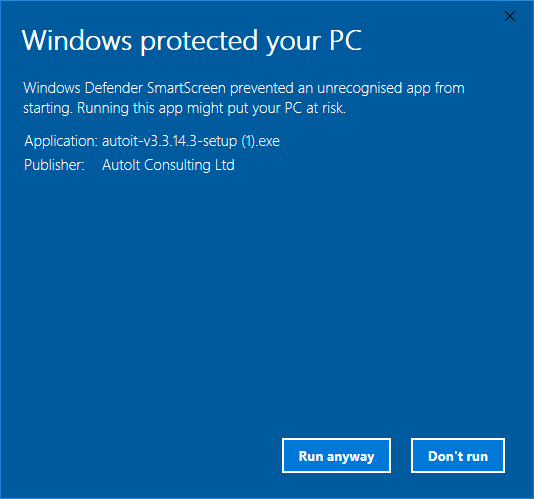
沒有「仍要執行」?
智慧型應用程式控制或組織原則可能禁止安裝。請聯絡管理員或使用網頁版,不要關閉安全防護。若明確偵測到病毒或惡意軟體,請停止並聯絡支援。
英文系統參考截圖保留原始應用程式資訊。點擊圖片可查看大圖。
依照安裝程式提示完成安裝,即可開啟 HMind,無需註冊。
重新下載與檔案驗證
Intel / AMD 電腦選 x64,ARM 電腦選 ARM64。在「設定 → 系統 → 關於」查看系統類型。
在 PowerShell 中進入下載資料夾,執行指令並與下方 SHA-256 比較;不一致請重新下載。雜湊僅用於驗證檔案完整性。
Get-FileHash '.\HMind-1.0.3-windows-x64.exe' -Algorithm SHA256SHA-256 · c69afc1674c031f5de0fc4c76ad18862a84fd3fde8d45c99cf95a936a21c03b6