불러오는 중…
Windows 설치 안내
안내에 따라 설치하세요.
보안 경고가 나타나면 아래 화면을 참고하세요. 경고가 없으면 바로 설치를 진행하면 됩니다.
현재 Windows 설치 파일에는 인증서 서명이 없습니다. HMind 공식 웹사이트에서 받은 파일인지 확인한 뒤 계속할지 결정하세요.
다운로드가 끝나면 설치 파일 열기
Chrome에서는 다운로드가 끝나면 .exe 파일을 여세요. Edge에서 일반적으로 다운로드되지 않는 파일이라는 경고가 뜨면 “···” → “유지”를 선택한 뒤 “계속 유지”를 선택하세요.
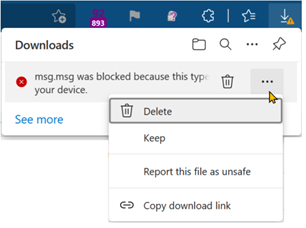
Windows 경고가 뜨면 “추가 정보” 선택
설치 파일을 연 뒤 “추가 정보”에서 앱 이름을 확인하고 “실행”을 선택하세요.
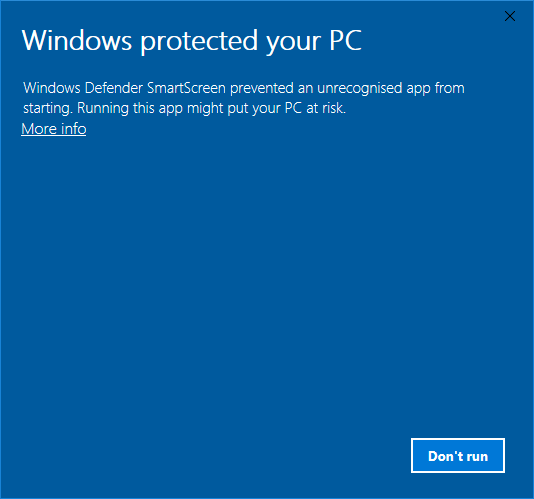
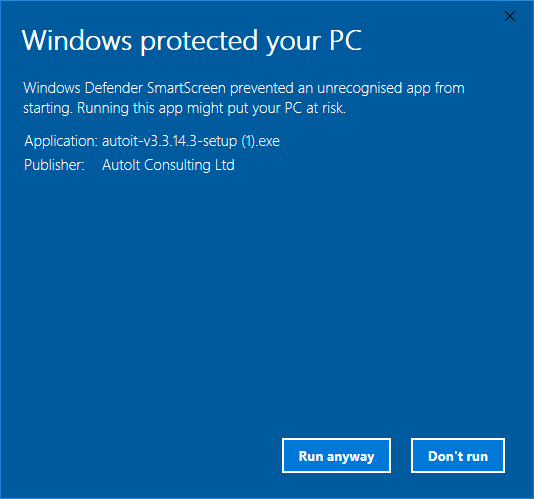
“실행” 버튼이 없나요?
Smart App Control 또는 조직 정책으로 설치가 차단될 수 있습니다. 관리자에게 문의하거나 웹 버전을 이용하세요. 보안 보호를 끄지 마세요. 바이러스나 악성 소프트웨어가 감지되면 중단하고 지원팀에 문의하세요.
영문 Windows 참고 화면에는 예시 앱의 원래 정보가 표시됩니다. 이미지를 누르면 확대할 수 있습니다.
설치 안내를 따라 완료한 뒤 HMind를 여세요. 가입 없이 시작할 수 있습니다.
다시 다운로드 및 파일 확인
Intel / AMD PC는 x64, ARM PC는 ARM64를 선택하세요. 설정 → 시스템 → 정보에서 시스템 종류를 확인할 수 있습니다.
PowerShell에서 다운로드 폴더로 이동한 뒤 명령을 실행하고 아래 SHA-256과 비교하세요. 일치하지 않으면 다시 다운로드하세요. 해시는 파일 무결성만 확인합니다.
Get-FileHash '.\HMind-1.0.3-windows-x64.exe' -Algorithm SHA256SHA-256 · c69afc1674c031f5de0fc4c76ad18862a84fd3fde8d45c99cf95a936a21c03b6