読み込み中…
Windows インストールガイド
画面の案内に沿って、インストール。
セキュリティ警告が表示されたら、下の画像を参考にしてください。表示されなければ、そのまま進めます。
現在の Windows インストーラーには証明書による署名がありません。HMind 公式サイトから取得したファイルであることを確認し、続行するか判断してください。
ダウンロード後、インストーラーを開く
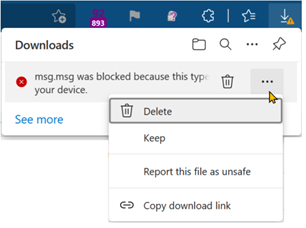
Chrome ではダウンロード完了後に .exe を開きます。Edge で「一般的にダウンロードされていません」と表示されたら、「···」→「保存」、確認画面で「保持する」を選びます。
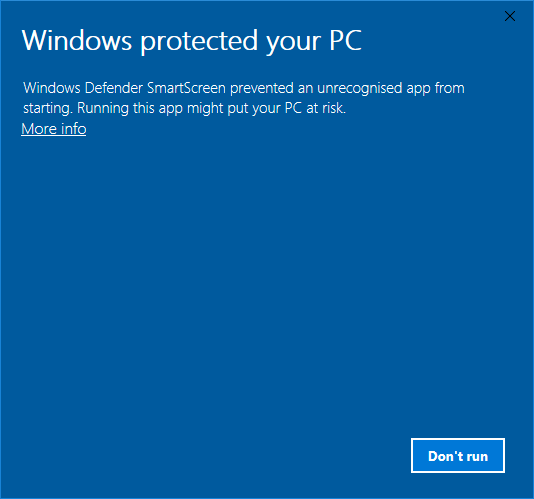
Windows の警告が出たら「詳細情報」
インストーラーを開いたら、「詳細情報」でアプリ名を確認し、「実行」を選びます。
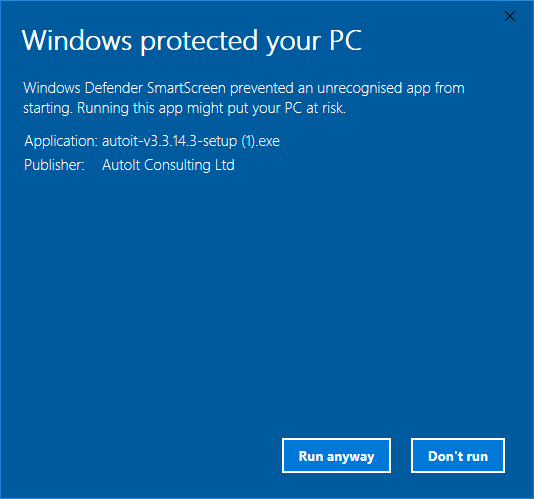
「実行」が表示されない場合
Smart App Control や組織のポリシーにより、インストールが禁止されている場合があります。管理者に相談するか、ウェブ版をご利用ください。保護機能は無効にしないでください。ウイルスやマルウェアが検出された場合は中止し、サポートにご連絡ください。
画像は英語版 Windows の表示例で、元のアプリ情報を保持しています。クリックすると拡大できます。
画面の案内に沿ってインストールすれば、HMind を開けます。登録は不要です。
再ダウンロードとファイルの確認
Intel / AMD の PC は x64、ARM の PC は ARM64 を選びます。「設定 → システム → バージョン情報」でシステムの種類を確認できます。
PowerShell でダウンロードフォルダーを開き、コマンドの結果を下の SHA-256 と比較してください。一致しない場合は再ダウンロードしてください。ハッシュはファイルの整合性確認にのみ使用します。
Get-FileHash '.\HMind-1.0.3-windows-x64.exe' -Algorithm SHA256SHA-256 · c69afc1674c031f5de0fc4c76ad18862a84fd3fde8d45c99cf95a936a21c03b6