Chargement…
Guide d’installation Windows
Suivez les étapes. Lancez HMind.
Un avertissement de sécurité apparaît ? Repérez-le dans les captures ci-dessous. Sinon, poursuivez l’installation.
Le programme d’installation Windows actuel ne possède pas de signature par certificat. Vérifiez qu’il provient du site officiel de HMind avant de décider de continuer.
Téléchargez, puis ouvrez le programme
Dans Chrome, ouvrez le fichier .exe une fois le téléchargement terminé. Si Edge indique un téléchargement inhabituel, choisissez « ··· » → « Conserver », puis « Conserver quand même ».
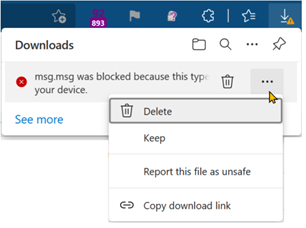
Alerte Windows ? Ouvrez les informations.
Choisissez « Informations complémentaires », vérifiez le nom de l’application, puis « Exécuter quand même ».
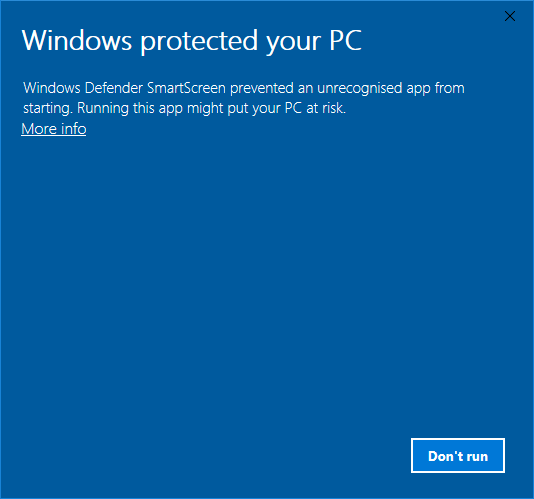
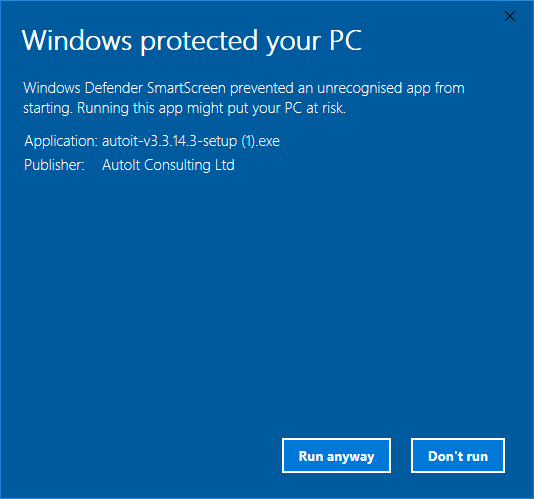
« Exécuter quand même » n’apparaît pas ?
Smart App Control ou une règle de votre organisation peut bloquer l’installation. Contactez votre administrateur ou utilisez la version web, sans désactiver les protections. Si un virus ou un logiciel malveillant est détecté, arrêtez et contactez le support.
Ces captures Windows en anglais conservent les informations de l’application d’exemple. Cliquez pour agrandir.
Terminez l’installation en suivant les indications, puis ouvrez HMind. Aucune inscription nécessaire.
Retélécharger et vérifier le fichier
Choisissez x64 pour un PC Intel / AMD, ou ARM64 pour un PC ARM. Consultez le type du système dans Paramètres → Système → Informations système.
Ouvrez le dossier de téléchargement dans PowerShell, exécutez la commande et comparez le résultat au SHA-256 ci-dessous. S’ils diffèrent, retéléchargez le fichier. Le hachage vérifie uniquement son intégrité.
Get-FileHash '.\HMind-1.0.3-windows-x64.exe' -Algorithm SHA256SHA-256 · c69afc1674c031f5de0fc4c76ad18862a84fd3fde8d45c99cf95a936a21c03b6