Wird geladen…
Installationshilfe für Windows
Schritt für Schritt zu HMind.
Bei einer Sicherheitswarnung helfen die folgenden Bildschirmbilder. Ohne Warnung können Sie direkt fortfahren.
Das aktuelle Windows-Installationsprogramm ist nicht mit einem Zertifikat signiert. Prüfen Sie vor dem Fortfahren, ob die Datei von der offiziellen HMind-Website stammt.
Herunterladen und die Datei öffnen
Öffnen Sie in Chrome nach dem Download die .exe-Datei. Warnt Edge vor einem ungewöhnlichen Download, wählen Sie „···“ → „Beibehalten“ und anschließend „Trotzdem beibehalten“.
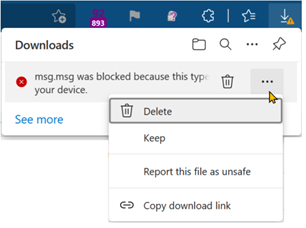
Windows-Warnung? Weitere Informationen öffnen.
Wählen Sie „Weitere Informationen“, prüfen Sie den App-Namen und wählen Sie dann „Trotzdem ausführen“.
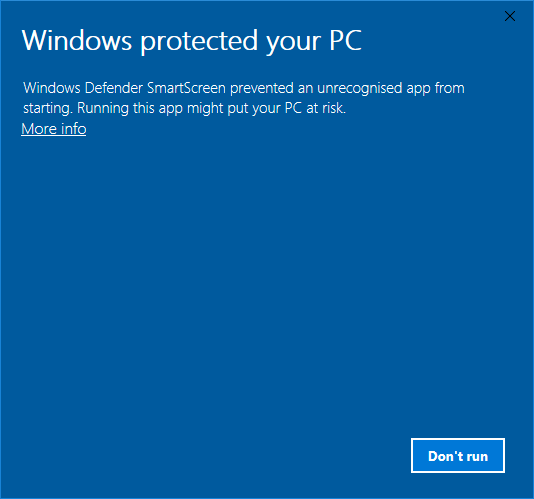
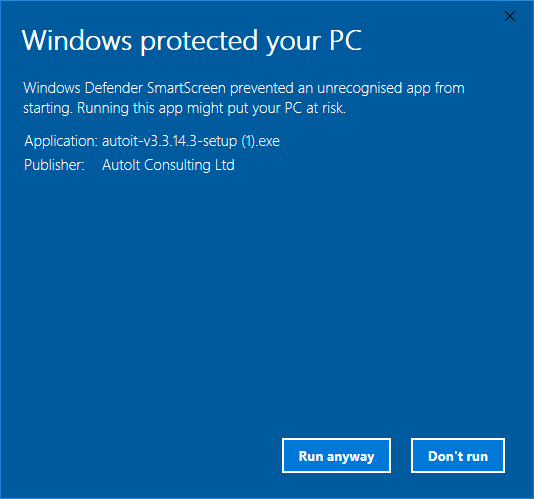
„Trotzdem ausführen“ fehlt?
Smart App Control oder eine Organisationsrichtlinie kann die Installation sperren. Wenden Sie sich an Ihre Administration oder nutzen Sie die Webversion. Deaktivieren Sie keine Schutzfunktionen. Wird ein Virus oder Schadsoftware erkannt, brechen Sie ab und kontaktieren Sie den Support.
Die englischen Bildschirmbilder zeigen die ursprünglichen Angaben der Beispiel-App. Zum Vergrößern anklicken.
Folgen Sie den Installationshinweisen und öffnen Sie anschließend HMind. Keine Registrierung nötig.
Erneut herunterladen und Datei prüfen
Wählen Sie x64 für Intel-/AMD-PCs und ARM64 für ARM-PCs. Den Systemtyp finden Sie unter Einstellungen → System → Info.
Öffnen Sie den Downloadordner in PowerShell, führen Sie den Befehl aus und vergleichen Sie das Ergebnis mit dem SHA-256-Wert unten. Bei Abweichungen laden Sie die Datei erneut herunter. Der Hash prüft nur die Dateiintegrität.
Get-FileHash '.\HMind-1.0.3-windows-x64.exe' -Algorithm SHA256SHA-256 · c69afc1674c031f5de0fc4c76ad18862a84fd3fde8d45c99cf95a936a21c03b6